
五分钟上手
跟着下面七步,用一批无人机照片做出第一个三维模型。本页用 59 张农田航拍照片演示,中等精度,在一台普通台式机上 11 分钟完成。
“五分钟上手”指熟悉基本操作,不包含等待重建的时间;实际重建耗时取决于照片数量、计算设备和输出设置。
开始之前
- 电脑有 NVIDIA 显卡,软件右上角显示 免费版 或 已授权;
- 准备一批相互重叠的照片。第一次建议 50~200 张。
第 1 步 新建项目
点右上角 + 新建项目(或按 Ctrl+N)。
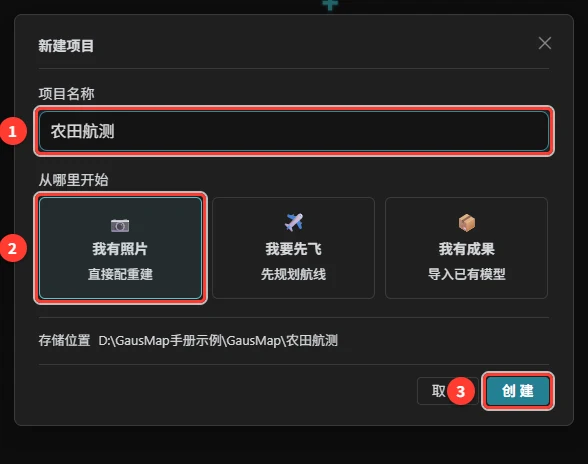
1 输入项目名称 → 2 起点保持 我有照片 → 3 点 创建。软件进入 生产 阶段。
第 2 步 导入照片
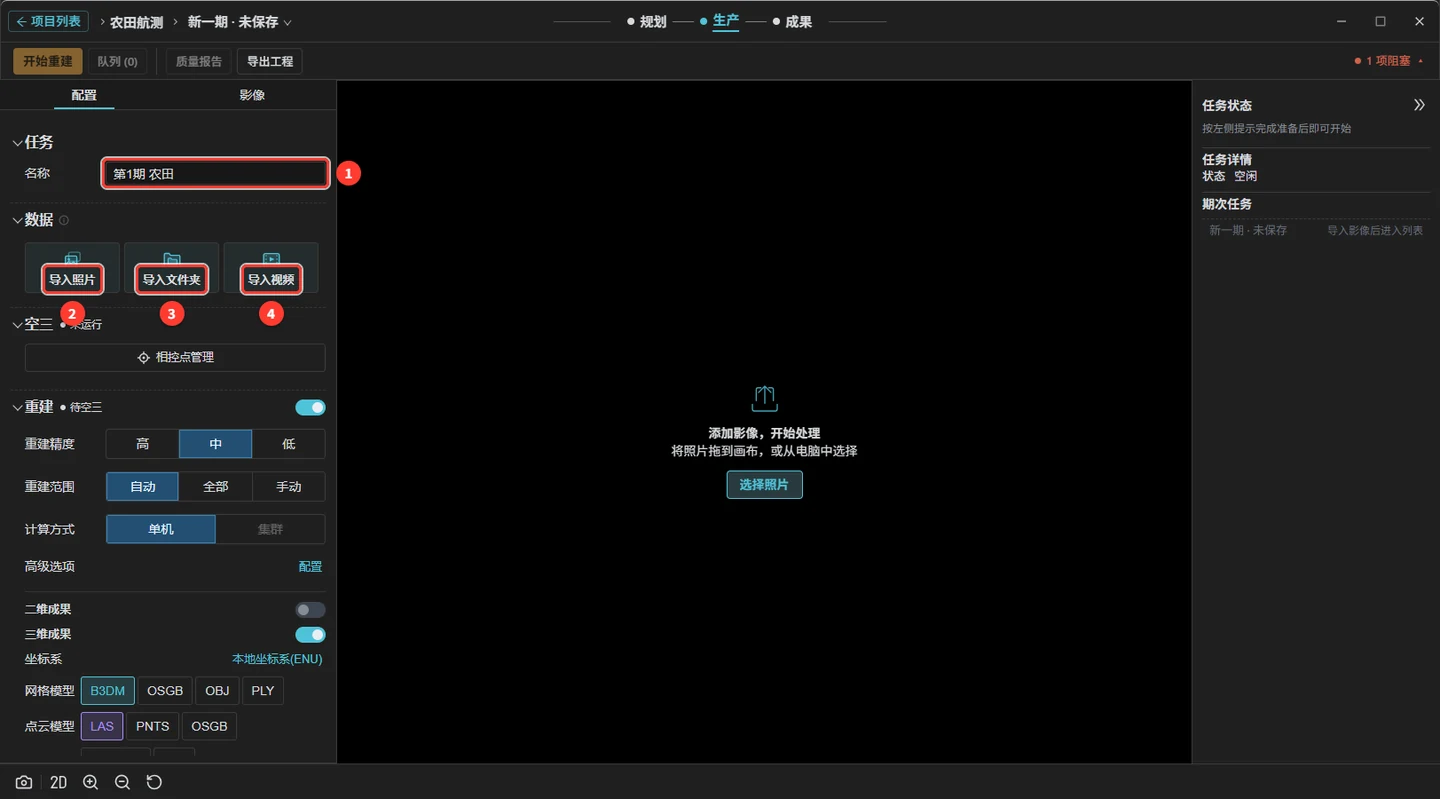
先给这次重建起个名字(默认已填好),再点 导入文件夹,选中放照片的文件夹。也可以把文件夹直接拖到右边的画布上。
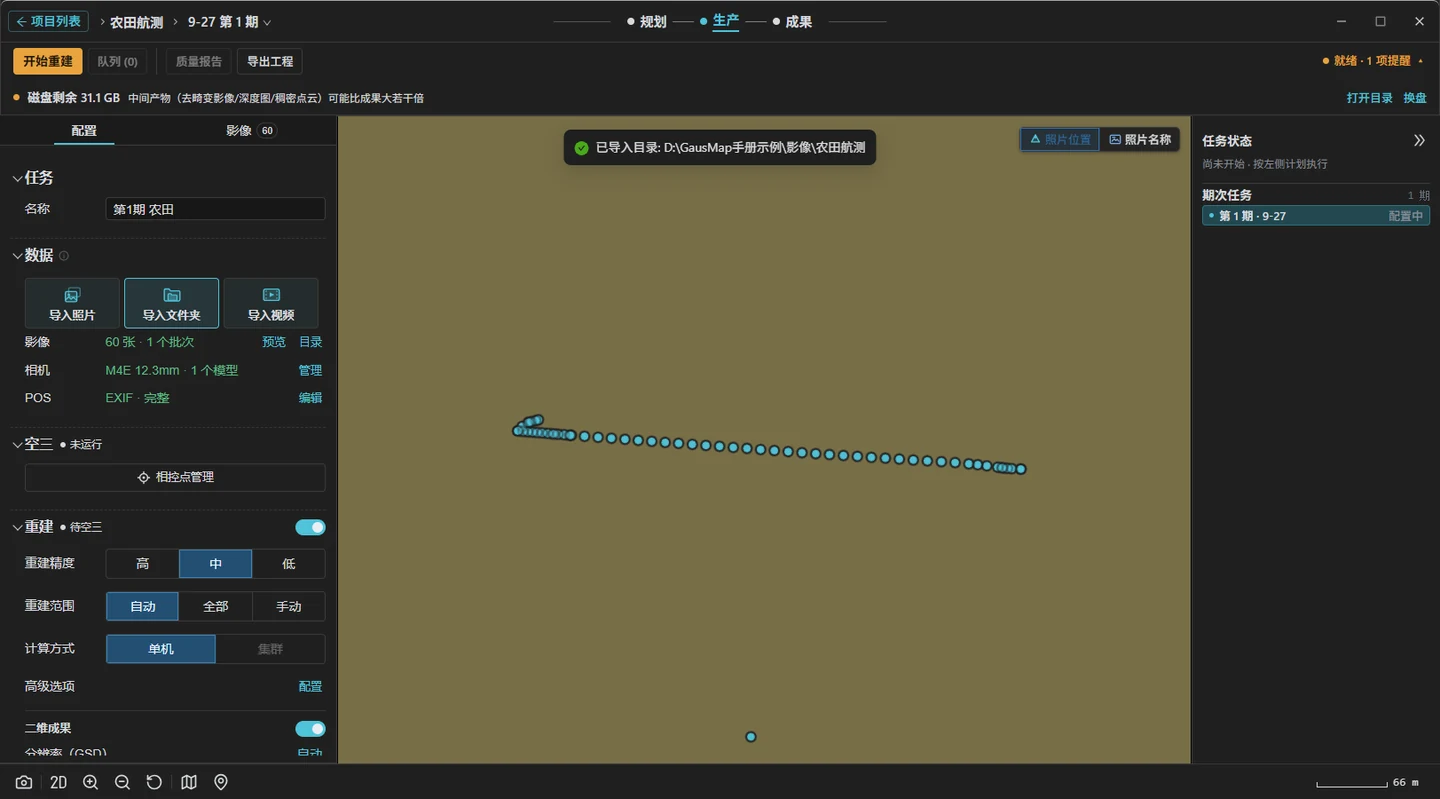
导入完成后,左侧会显示照片张数、相机型号和位置信息,画布上出现每张照片的拍摄位置。
第 3 步 选择参数
重建精度默认 中,范围保持 自动。在 二维成果 / 三维成果 中勾选需要的输出格式;第一次可以选择三维模型和正射影像。
状态显示 就绪 就可以开始。显示"N 项阻塞"时点开它,按提示处理(比如没填名称、没有照片)。
第 4 步 开始重建
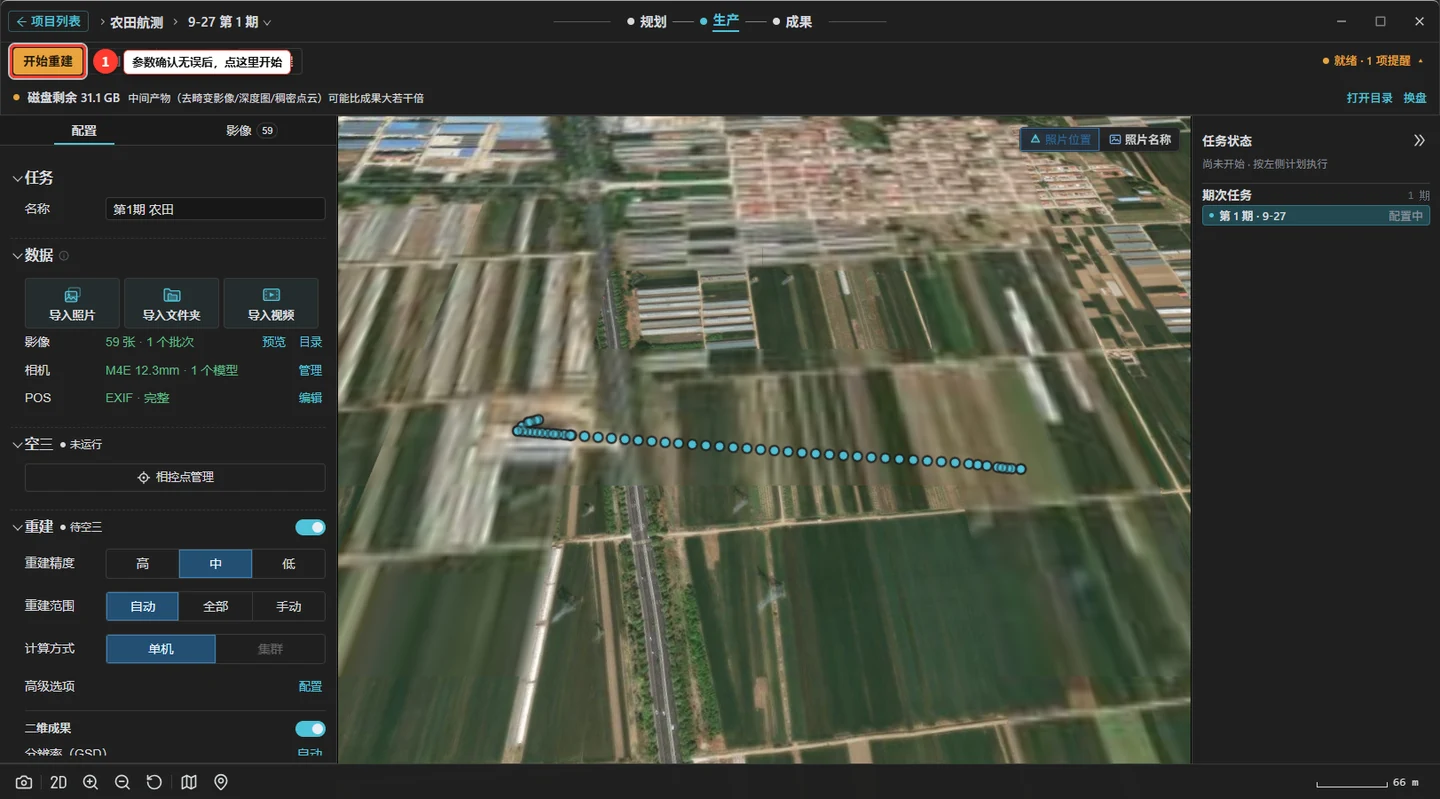
点左上角 开始重建(或按 Ctrl+Enter)。已有任务运行时,新任务会排队,轮到后自动开始。
第 5 步 查看进度
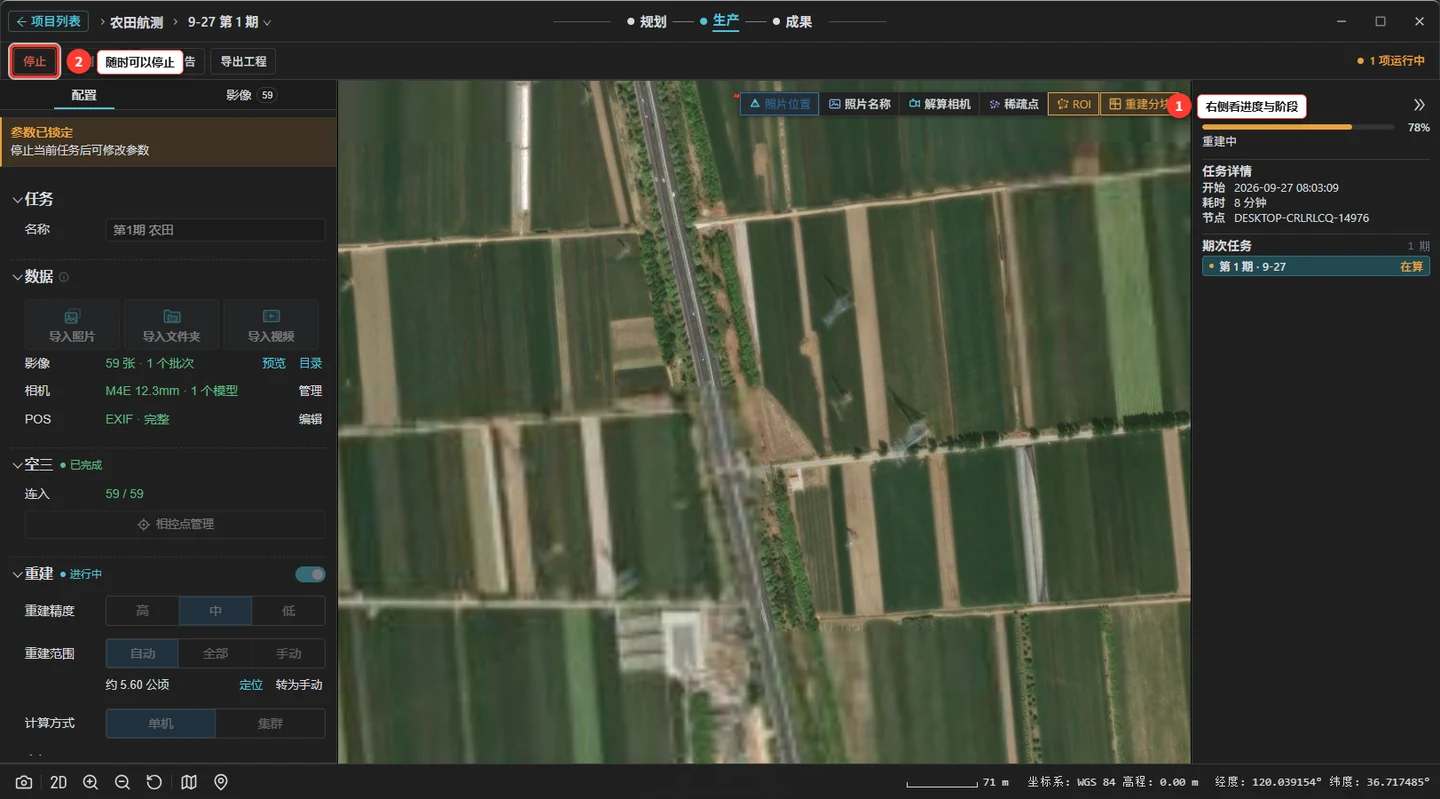
右侧 任务状态 显示总进度与当前阶段,项目卡片角标也显示阶段名。可以最小化软件做别的事,完成后会弹出系统通知。
第 6 步 加载成果
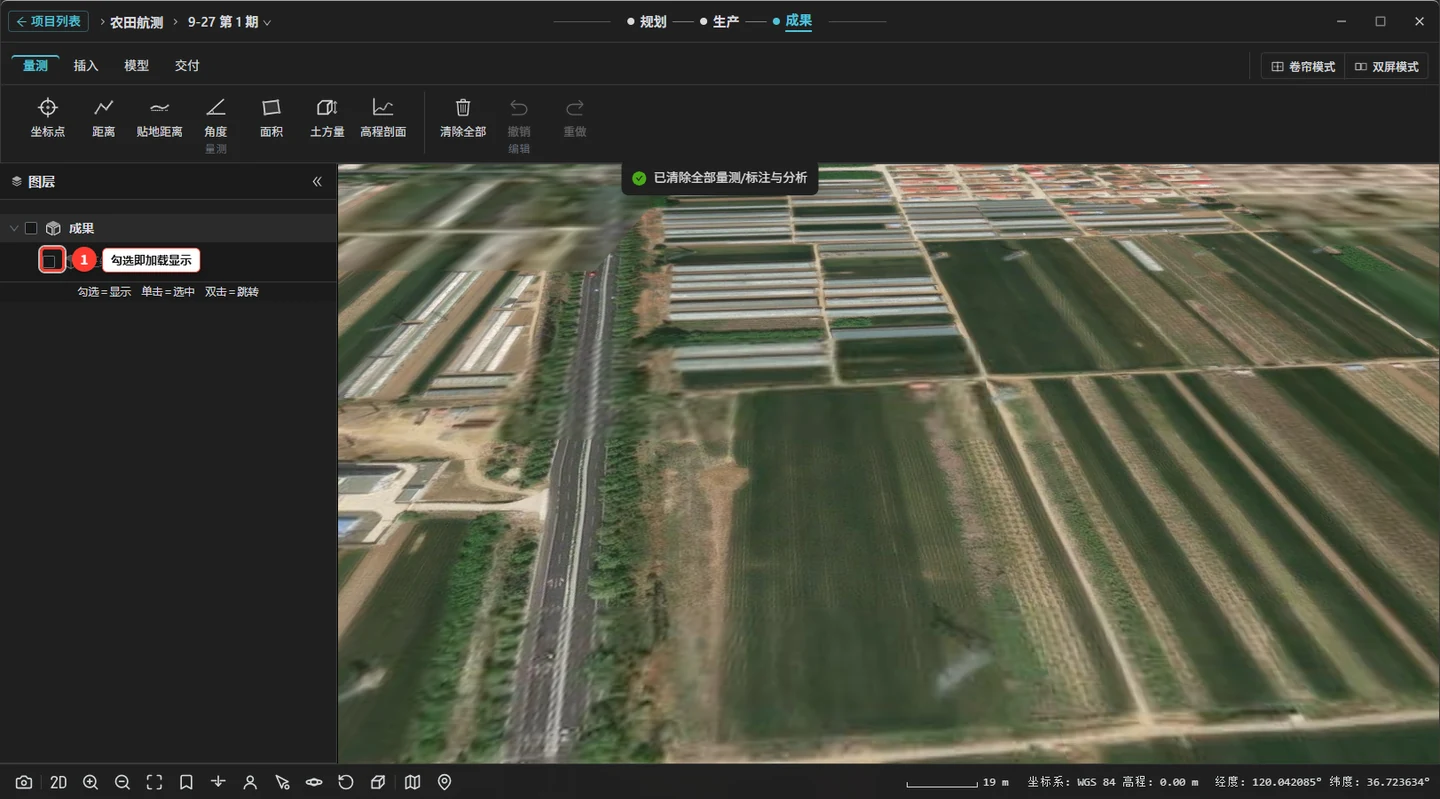
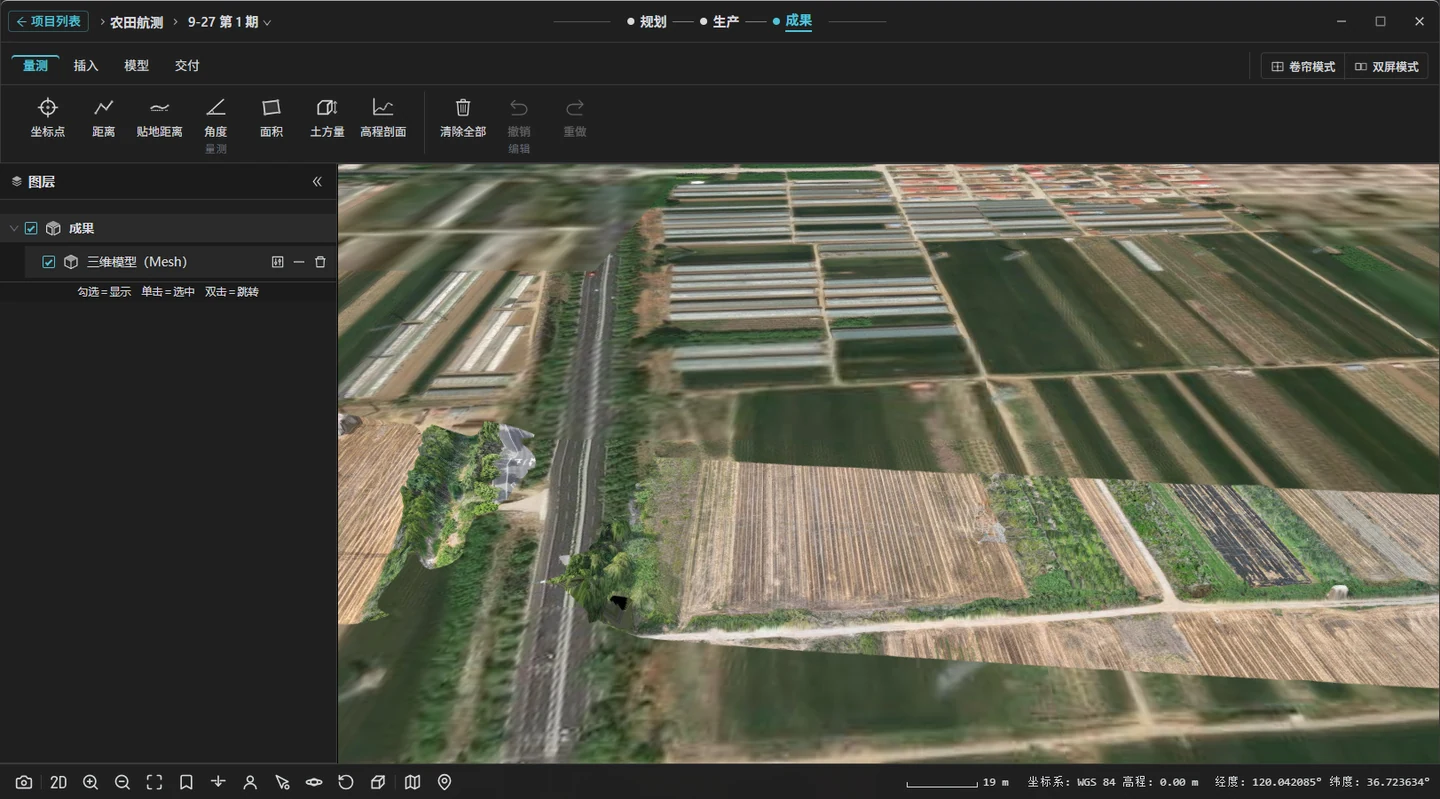
完成后点顶部的 成果 标签。左侧图层树里勾选 三维模型(Mesh),模型就加载到画布上。
- 左键拖动:平移 右键拖动:旋转 滚轮:缩放
- 按 H 回到默认视角,按 2 / 3 切换平面 / 三维
试着量一段距离
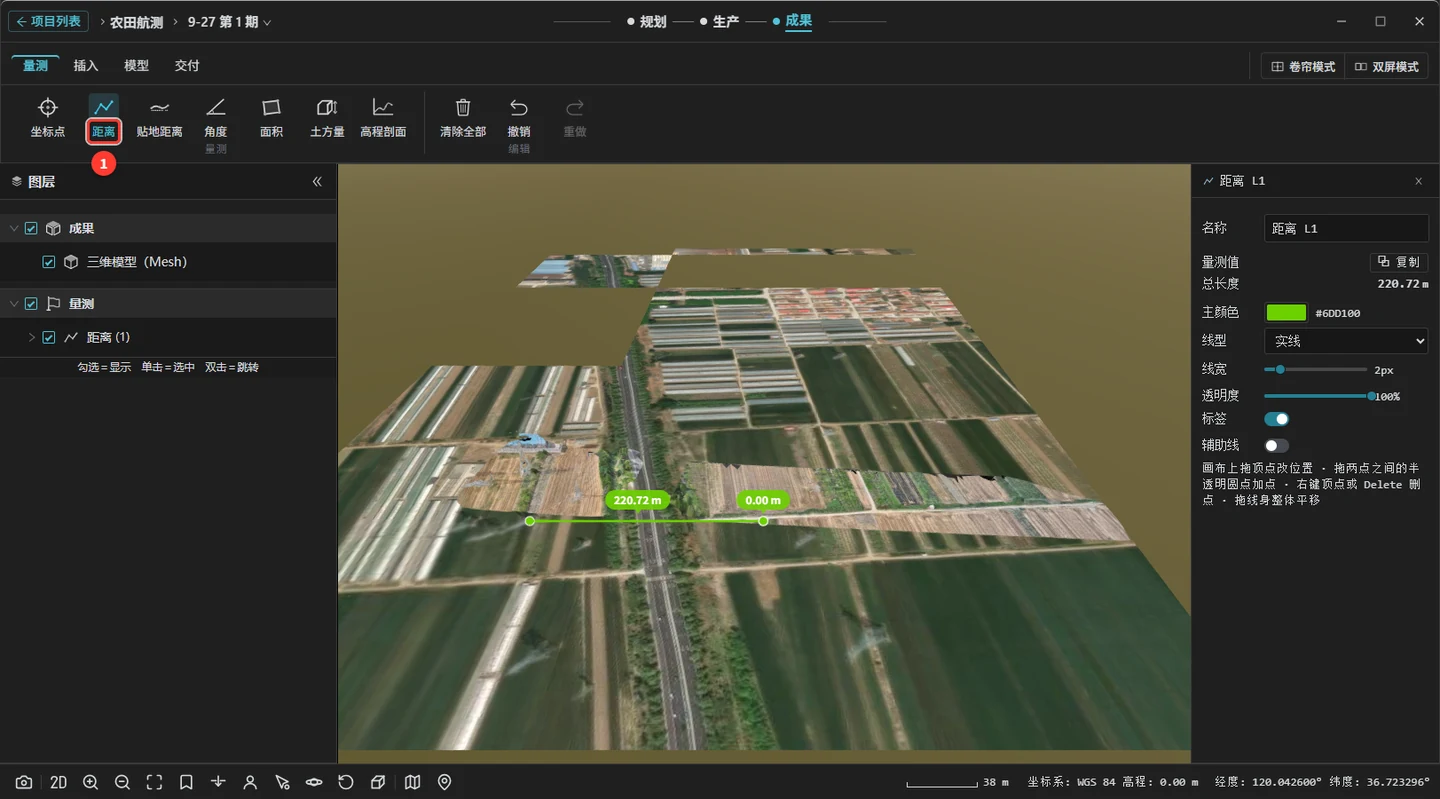
点 量测 › 距离,在模型上点两个点,双击结束。右侧面板显示长度。
第 7 步 交付
- 交付 › 质量报告:看这次重建的精度和完整性;
- 交付 › 成果文件:导出交付包(补拍后可只导出变更),或打开正射影像、点云等文件所在的文件夹;
- 交付 › 出图:把当前画面导出为带坐标系与比例尺的图片。
质量报告支持导出 PDF。量测读数的单位可在 单位设置 中调整,不会改变成果文件的坐标系。