
模型变换、外观与裁剪
模型 菜单有三个工具:变换、外观、裁剪。它们都在右侧的 模型编辑 面板里,先在图层树里选中一个模型再用。
外观和裁剪只对网格模型(Mesh)有效;高斯泼溅和点云只能用变换。
每个工具改完要点面板底部的 保存修改 才生效;撤销修改 放弃。
变换
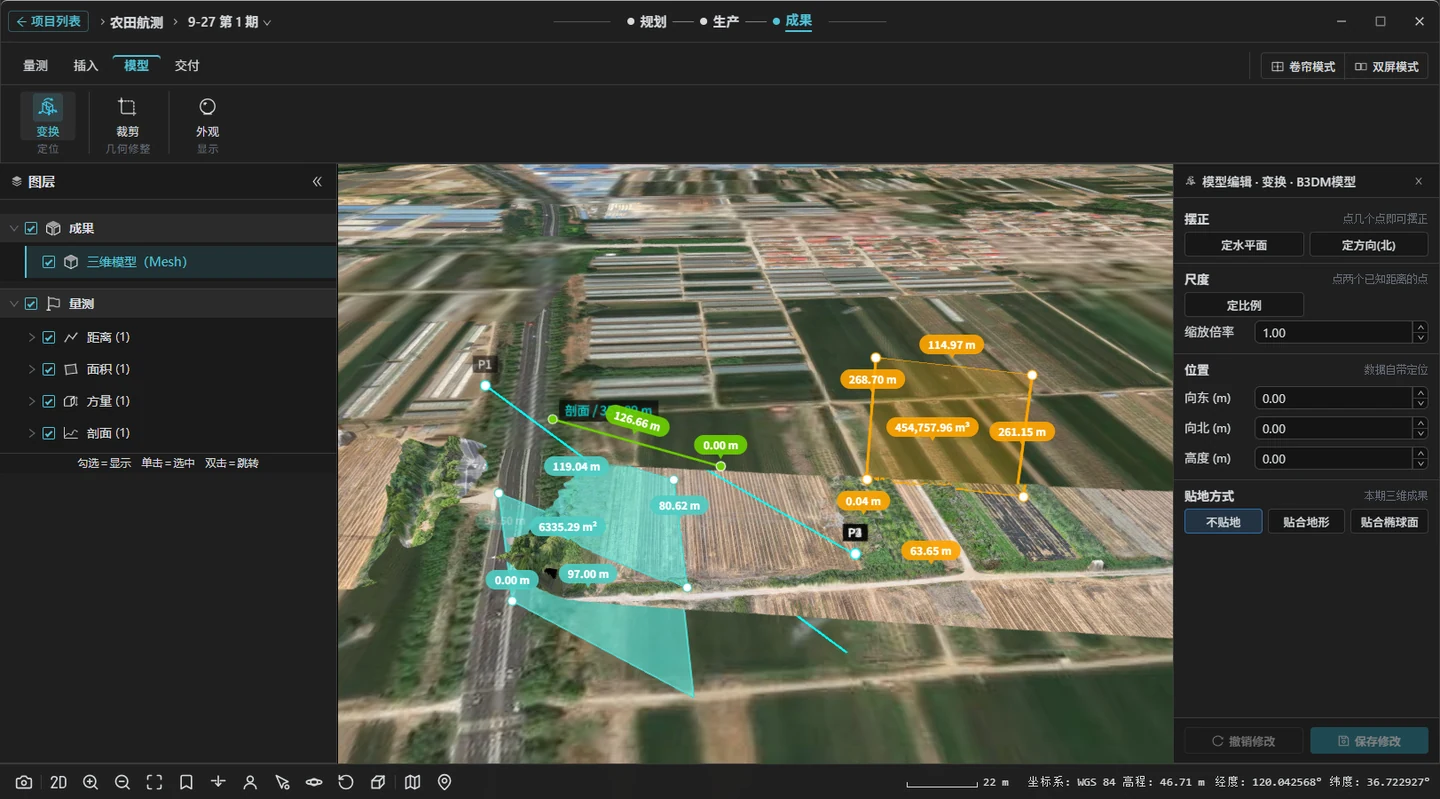
| 分组 | 怎么用 |
|---|---|
| 摆正 › 定水平面 | 在模型上点 3 个应该一样高的点(比如平地),点 扶正 |
| 摆正 › 定方向(北) | 点 2 个点指出正北方向,点 转到正北 |
| 尺度 › 定比例 | 点 2 个点,填它们的真实距离,点 按此缩放。没有 GPS 的照片重建出的模型,用一段已知长度恢复尺寸 |
| 尺度 › 缩放倍率 | 直接填倍数 |
| 位置 › 定原点 | 没有定位的模型才有:点模型上一个点,填它的经纬度和高程,点 搬到这里。之后就能叠底图了 |
| 位置 › 向东 / 向北 / 高度 | 按米微调,常用来修高程整体偏差 |
| 贴地方式 | 不贴地(默认)/ 贴合地形 / 贴合椭球面 |
注意
"贴合地形"用的是在线地形,精度远不如模型本身。要量测、算土方时保持"不贴地"。
外观
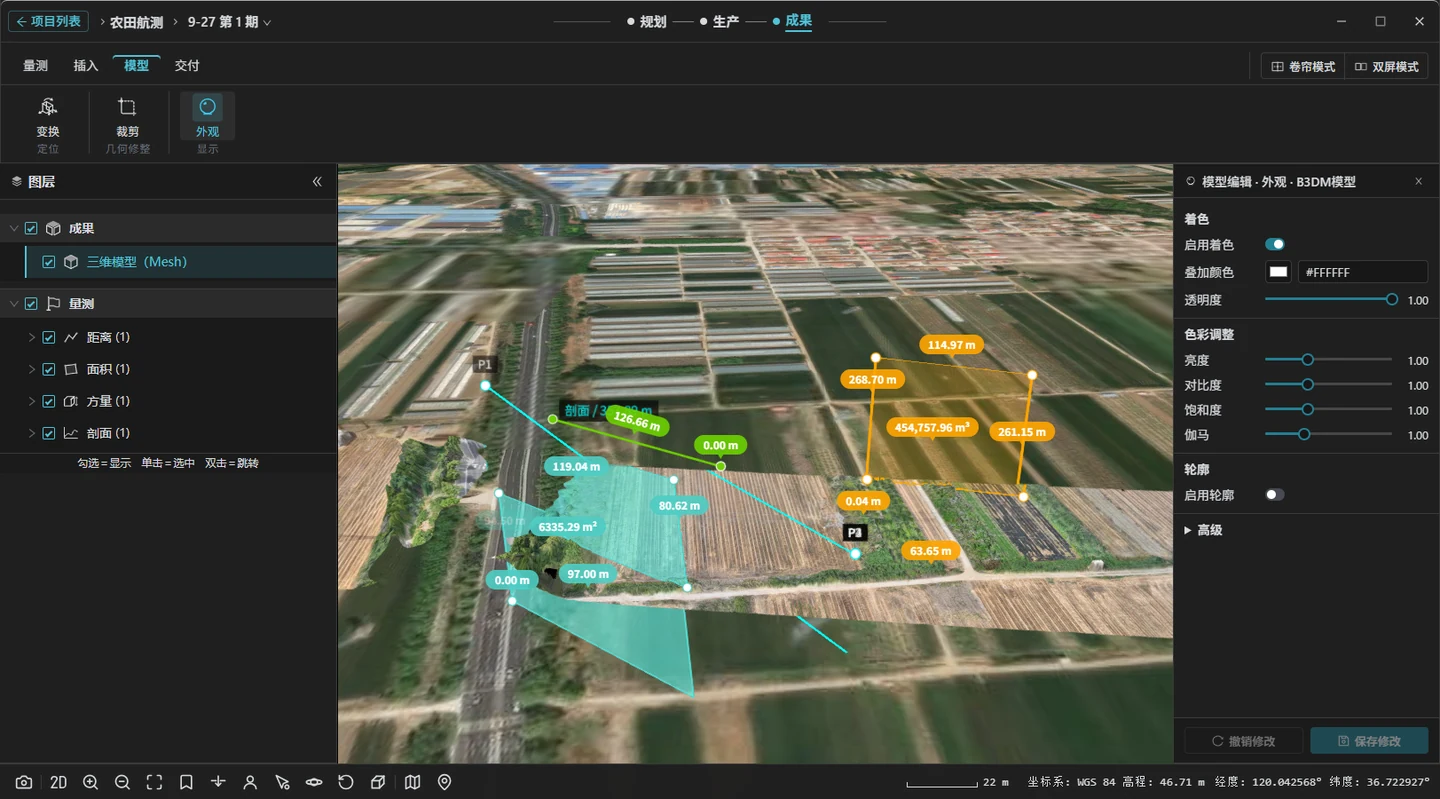
- 着色:叠加颜色、透明度。透明度调低可以透过模型看底下;
- 色彩调整:亮度、对比度、饱和度、伽马。纹理偏暗时把亮度调到 1.2 左右;
- 轮廓:给模型描边,汇报时突出建筑边缘;
- 高级:双面渲染、阴影。
裁剪
去掉测区外的杂边、临时车辆,或者只保留某一块。
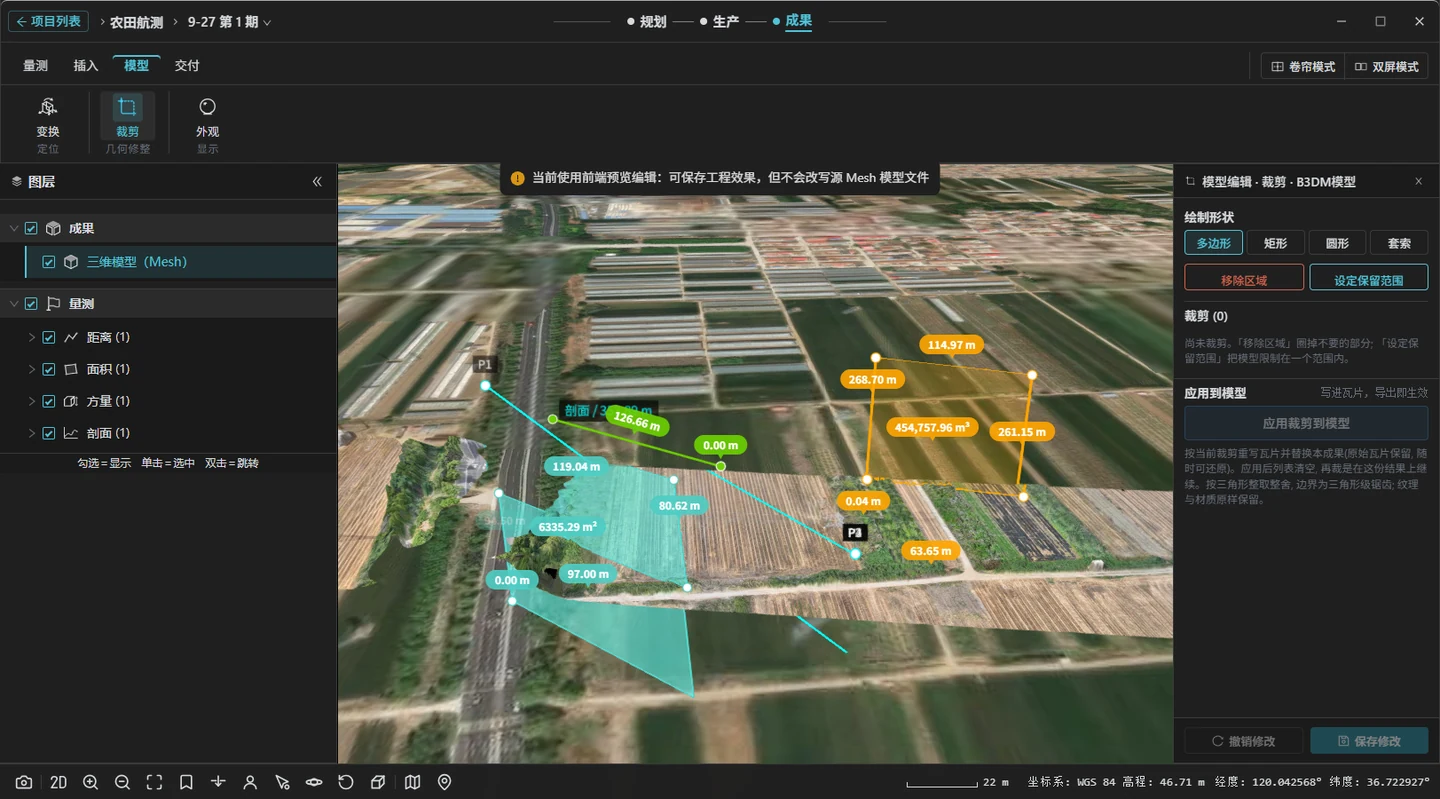
- 选形状:多边形、矩形、圆形、套索。
- 选动作:移除区域(画的范围被去掉,可以画很多个)或 设定保留范围(只留范围内,只能一个)。
- 在画布上画:多边形逐点点、双击完成;矩形和圆拖出来;套索随手画。
- 这时只是预览。满意后点 应用裁剪到模型,软件会生成一份裁好的新模型,原模型保留。
想回到原样点 还原原始模型。
说明
没点"应用"之前,裁剪只是显示效果,交付的文件还是原样。要交付裁好的模型,一定要先应用。