
航线规划入门
description: 起飞前在软件里设计航线:三种航线类型怎么选、画测区、生成航线、导出给飞控 App,以及必须知道的飞行安全事项。
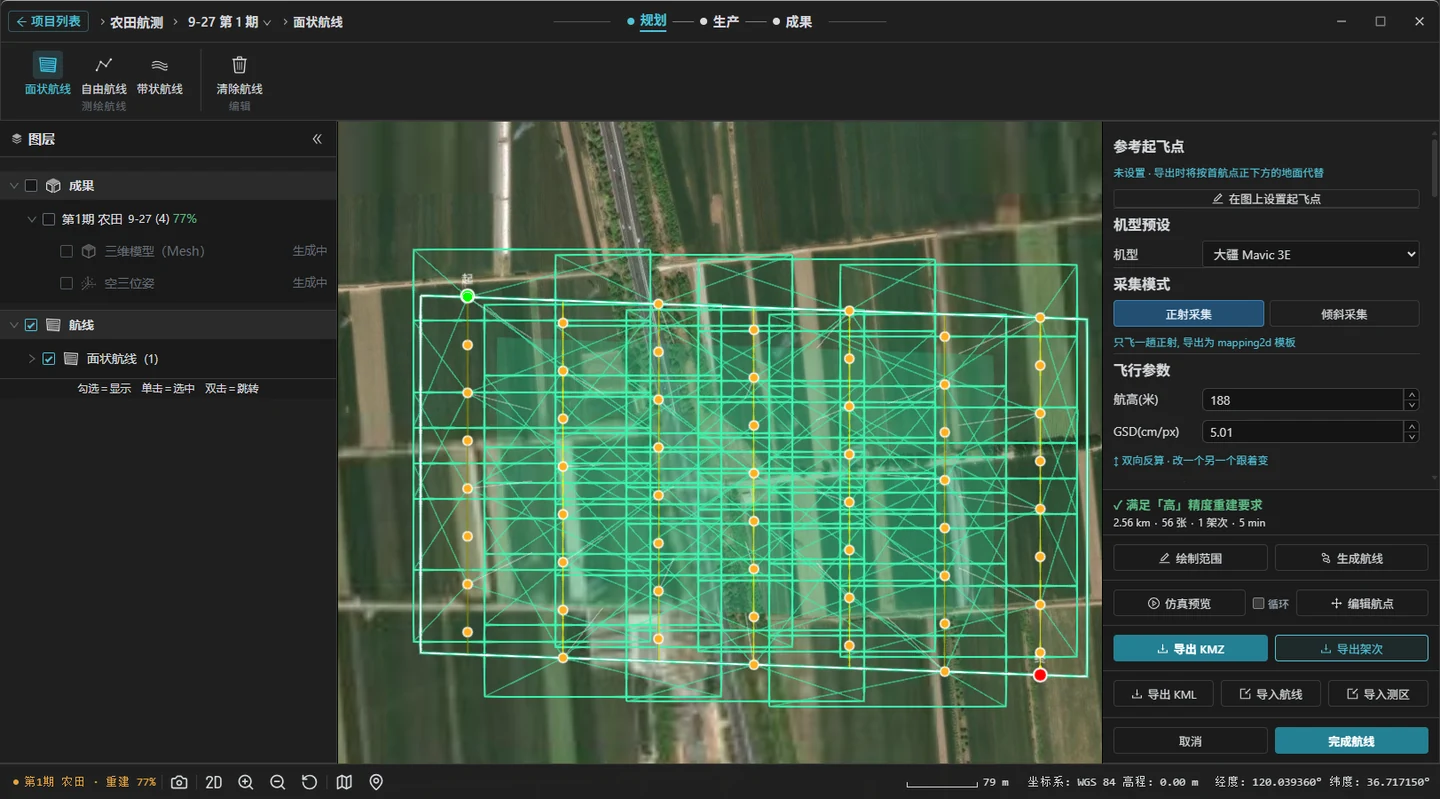
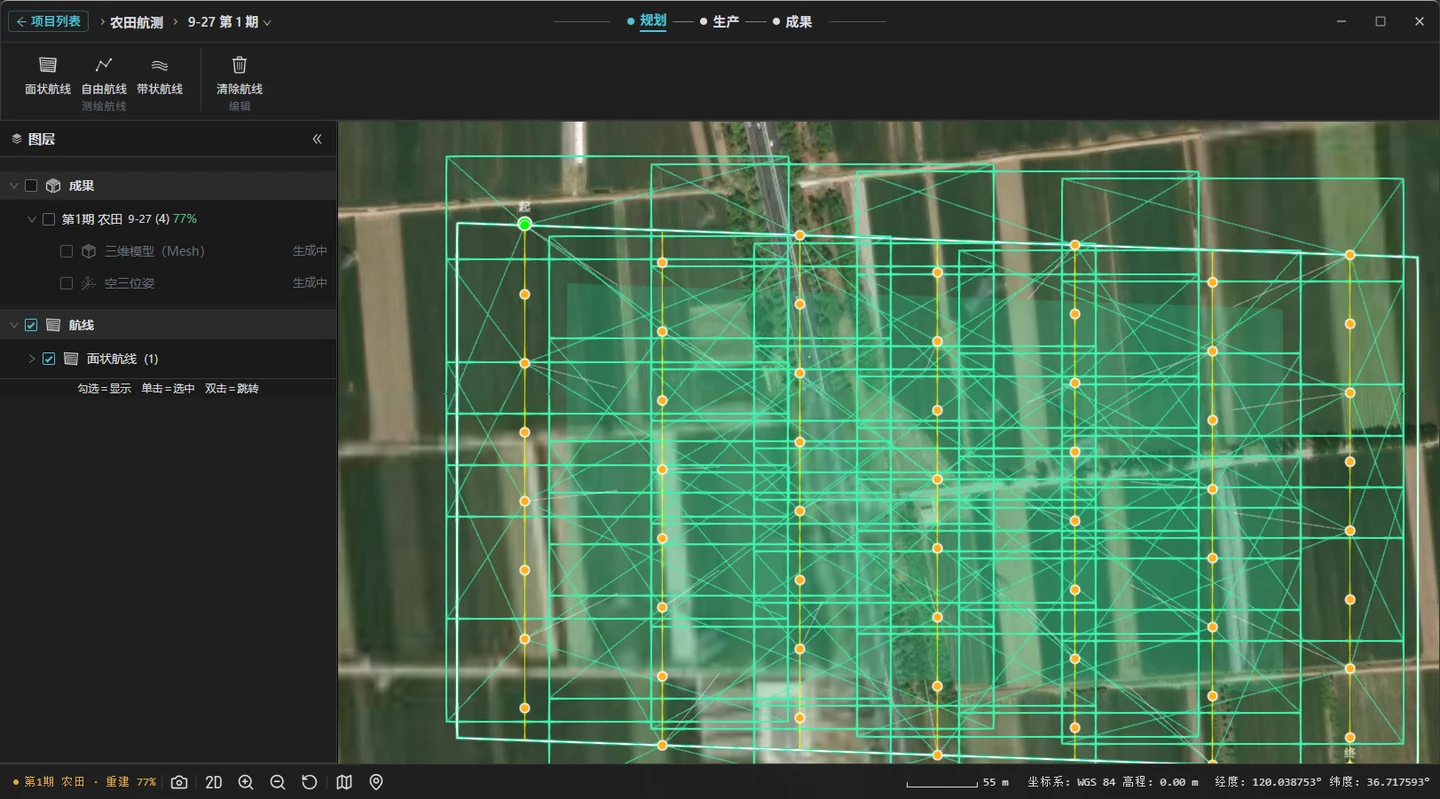
规划台用来在起飞前设计采集航线:在地图上画出测区,设定航高和重叠率,软件自动排好航线和拍照点,估算航程、照片数和架次,最后导出成飞控 App 能直接导入的航线文件。
进入规划台
- 在项目里点顶部的 规划;
- 或新建项目时选"我要先飞"。
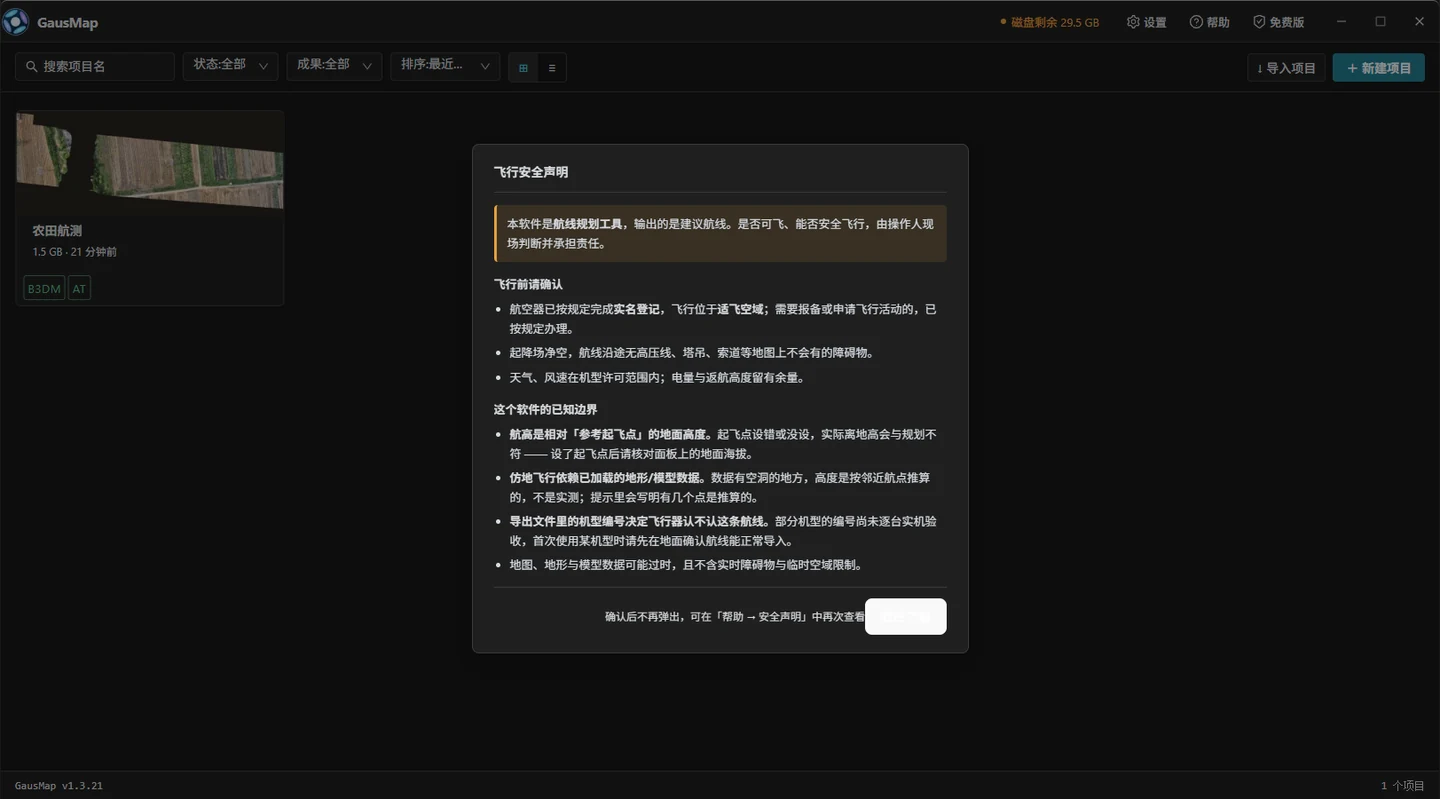
第一次进入会弹出 飞行安全声明,读完点 我已了解。之后可以在项目列表的 帮助 › 安全声明 里再看。
飞行安全
软件生成的是建议航线,它不知道现场有没有高压线、塔吊、禁飞区,也不知道当天的天气。每次起飞前请在飞控 App 里再核对一遍高度和范围,确认空域许可,现场检查障碍物,并由持证飞手全程监控。
三种航线
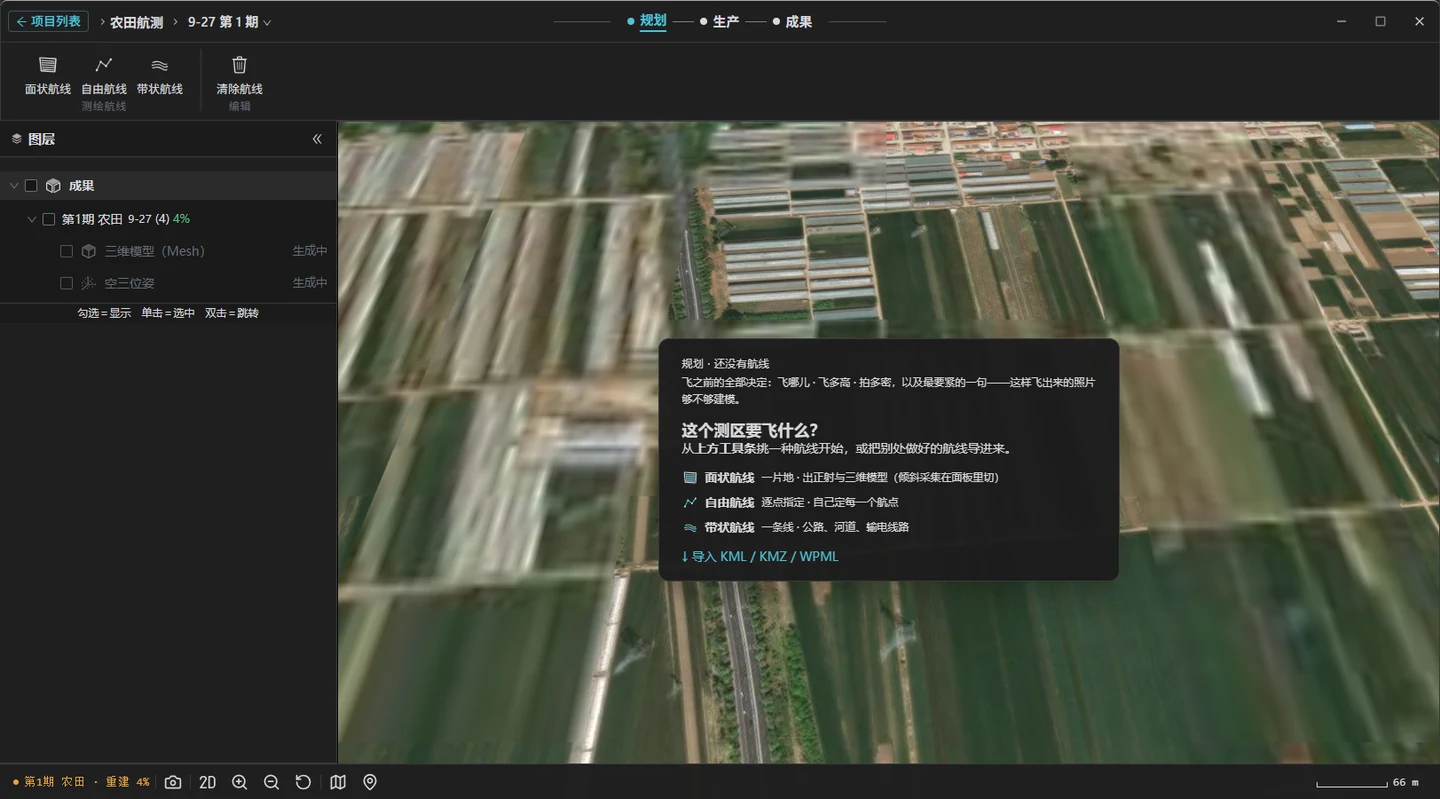
| 类型 | 长什么样 | 适合 |
|---|---|---|
| 面状航线 | 一片区域,来回排列的航带 | 厂区、村镇、矿区、工地;要出正射影像和三维模型 |
| 带状航线 | 沿一条线向两边展开 | 公路、河道、输电线路、管线 |
| 自由航线 | 自己一个点一个点地指定 | 单体建筑、指定拍摄点、补拍 |
基本流程
参考起飞点
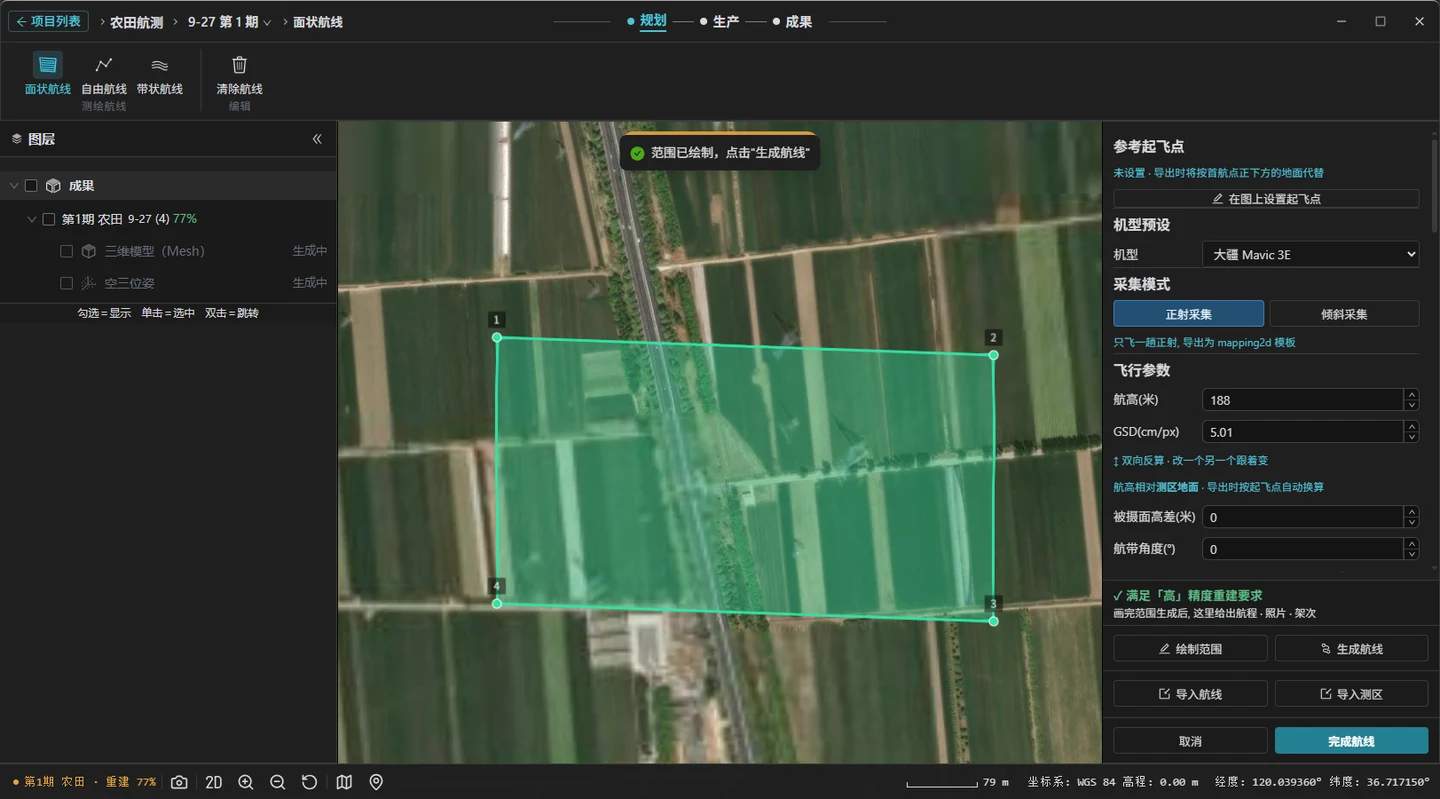
面板最上方的 参考起飞点:点 在图上设置起飞点,在地图上点实际起飞的位置。软件用它换算"相对起飞点"的高度。
不设的话,导出时按第一个航点正下方的地面当起飞点。起飞点和测区高差大(比如在山脚起飞、飞山顶)时一定要设,否则实际离地高度会和规划的不一样。
测区太大怎么办
默认单条航线的测区不超过 50 km²。更大的测区建议拆成几块分别规划,也方便分天作业。
清除航线
上方的 清除航线 会删掉这个项目里的全部航线。只想删一条,在图层树里对那条航线点删除。