
安装、更新与卸载
下载
在官网 下载页 下载 Windows 安装包,文件名类似 GausMap-1.3.20-Setup.exe,约 260 MB。
安装
- 双击安装包。如果 Windows 提示"已保护你的电脑",点 更多信息 › 仍要运行。
- 阅读并接受软件许可协议。
- 选择"仅为我安装"(默认,不需要管理员权限)或"为所有用户安装"。
- 需要的话改一下安装位置,然后完成安装。
安装完成后,桌面和开始菜单里会出现 GausMap。
第一次启动
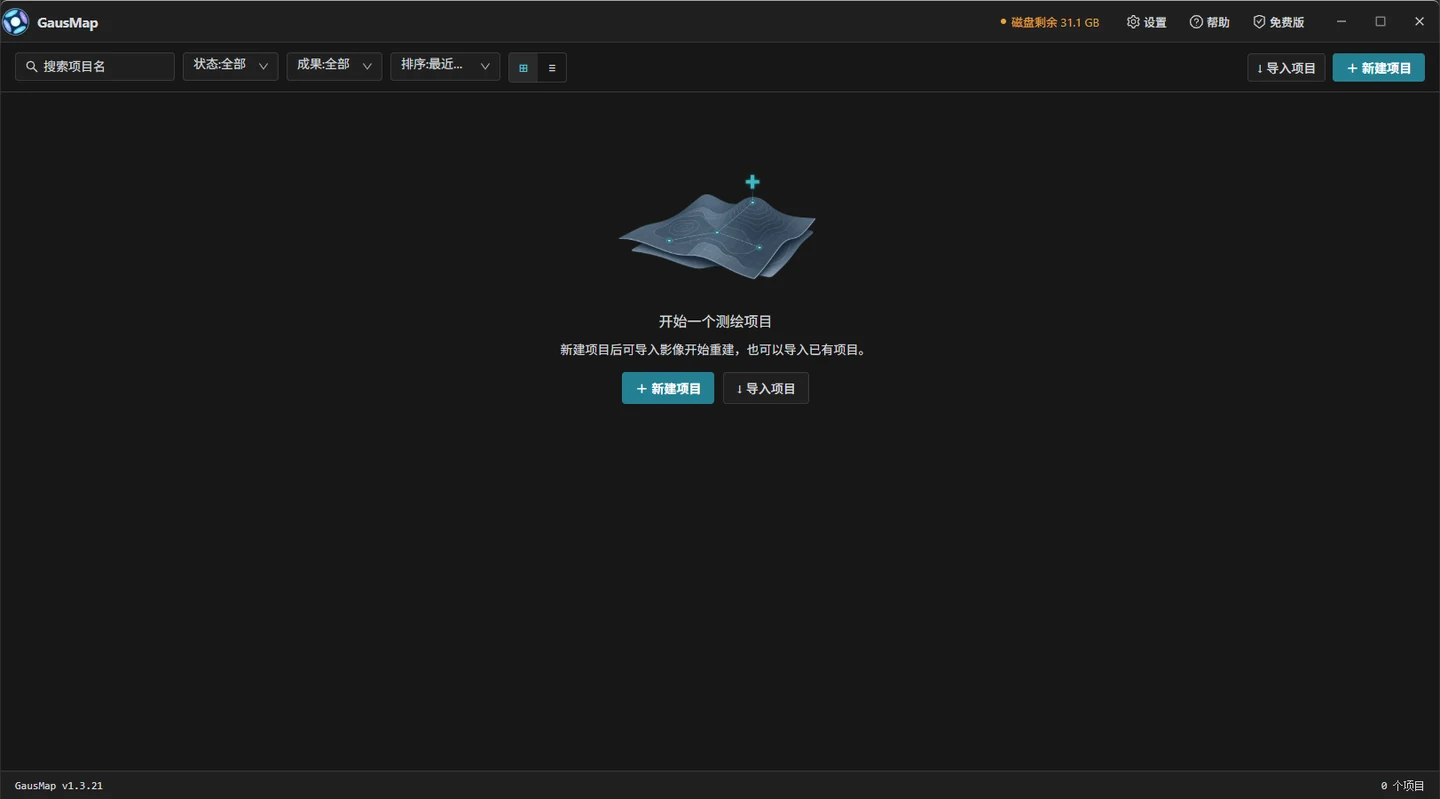
打开后先做三件事:
- 看右上角的授权状态。 电脑联网时会自动领取免费版,右上角显示 免费版 就可以开始用了。已经购买的用户,输入激活码即可,见 授权与激活。
- 设置工作空间。 点 设置 › 工作目录,把项目放到空间充足的非系统盘,见 工作空间。
- 需要高斯泼溅成果时安装插件。 设置 › 插件管理 › 安装,见 插件管理。
更新
主程序
启动后软件会自动检查一次更新。有新版本时弹出提示:
| 按钮 | 作用 |
|---|---|
| 立即更新 | 下载新版本,下载完成后点 重启并更新 安装 |
| 稍后 | 这次不更新,下次启动再提醒 |
| 跳过此版本 | 这个版本不再提醒 |
下载时可以点 转入后台 继续干活,之后到 设置 › 软件更新 里完成安装。那里也可以随时手动 检查更新。
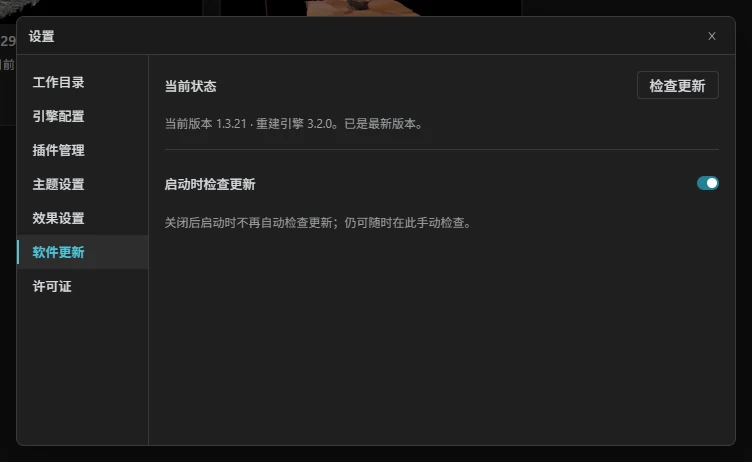
- 有重建任务在跑时不会安装更新,等任务结束再装;
- 安装完成后软件会自动重启;
- 付费授权有"更新期",新版本发布日期超过更新期时,按钮会变成 续费更新,当前版本照常使用。
高斯泼溅插件
插件有新版本时,软件右下角会弹出通知,点 去更新 即可。主程序和插件同时有更新时,先更新主程序。
卸载
在 Windows 设置 › 应用 里找到 GausMap,点卸载。
卸载不会删除你的项目、成果、授权和设置,重新安装后都还在。要彻底清除,卸载后手动删除工作空间文件夹。
注意
付费授权换电脑前,请先在授权面板里点 更换设备,否则新电脑上激活时需要联系客服解绑。
安装时常见问题
安装包打不开或提示损坏。 重新下载一次。公司电脑的安全软件可能拦截未知程序,把安装包加入白名单。
打开后窗口一片空白。 更新显卡驱动。远程桌面下部分显卡不支持三维显示,请在本机直接操作。
装插件时提示磁盘空间不足。 在 设置 › 插件管理 里把安装位置改到其他磁盘。